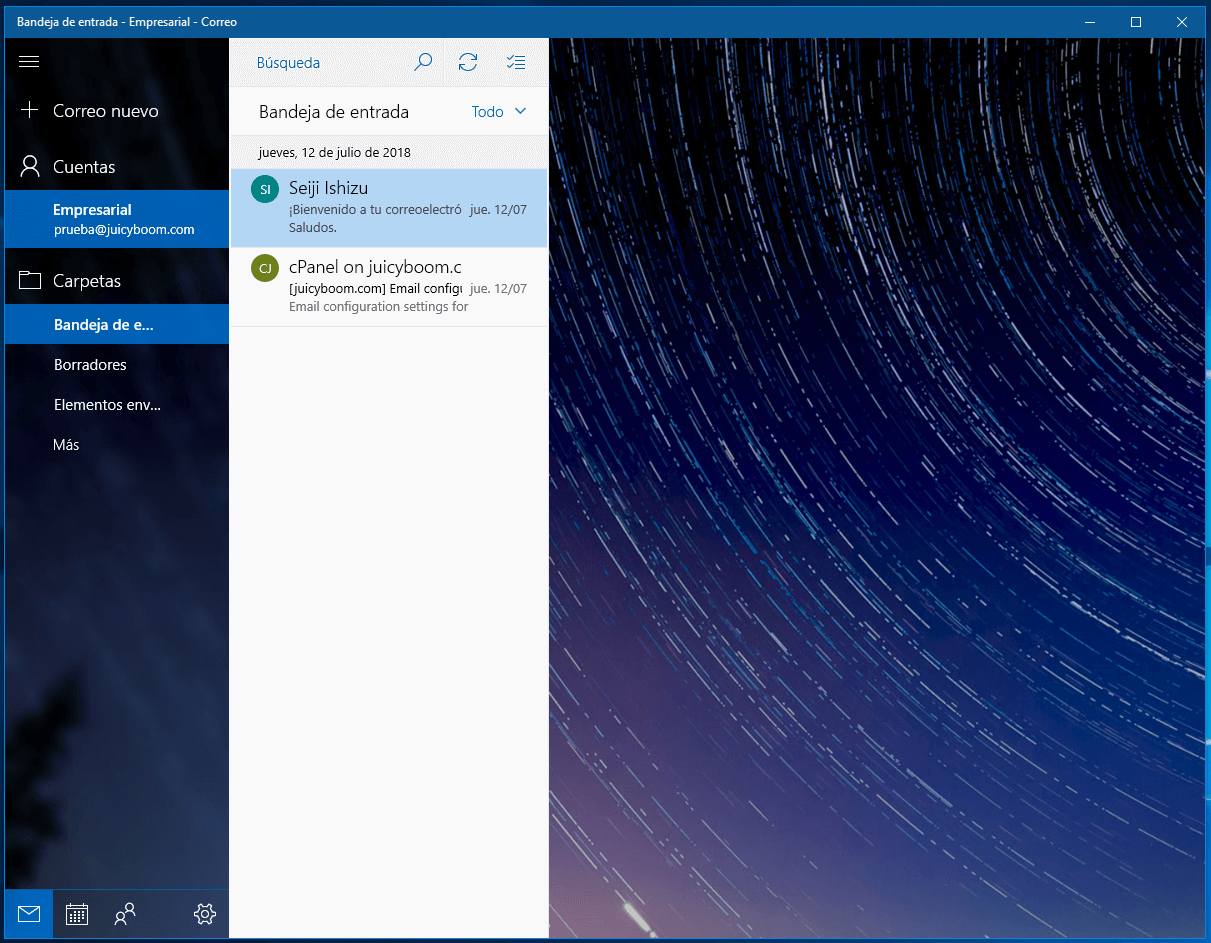
Windows 10 Mail
¿Qué necesito?
¿Qué necesito?:
- Windows 10. Todos los equipos traen por defecto una aplicación llamada "Mail" o "Correo".
- Nombre de usuario
- Password
¿Cómo lo configuro?
-
Si ya tienes algún correo configurado, da clic en el botón del engrane (configuración) en la parte inferior, dirigirse a configuración de cuentas y dar clic en "agregar cuenta".
Si no tienes nada configurado, solo da clic en "Agregar cuenta".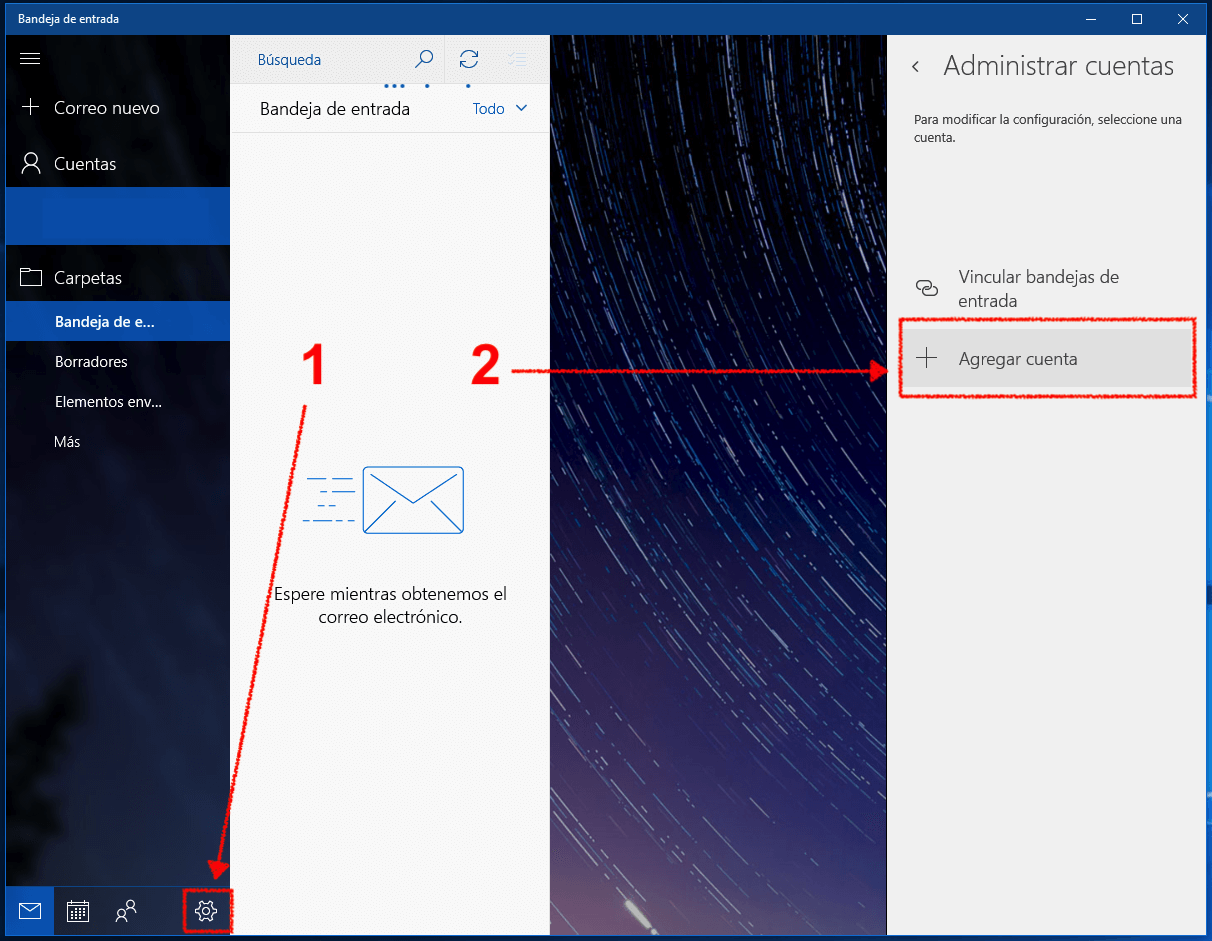
-
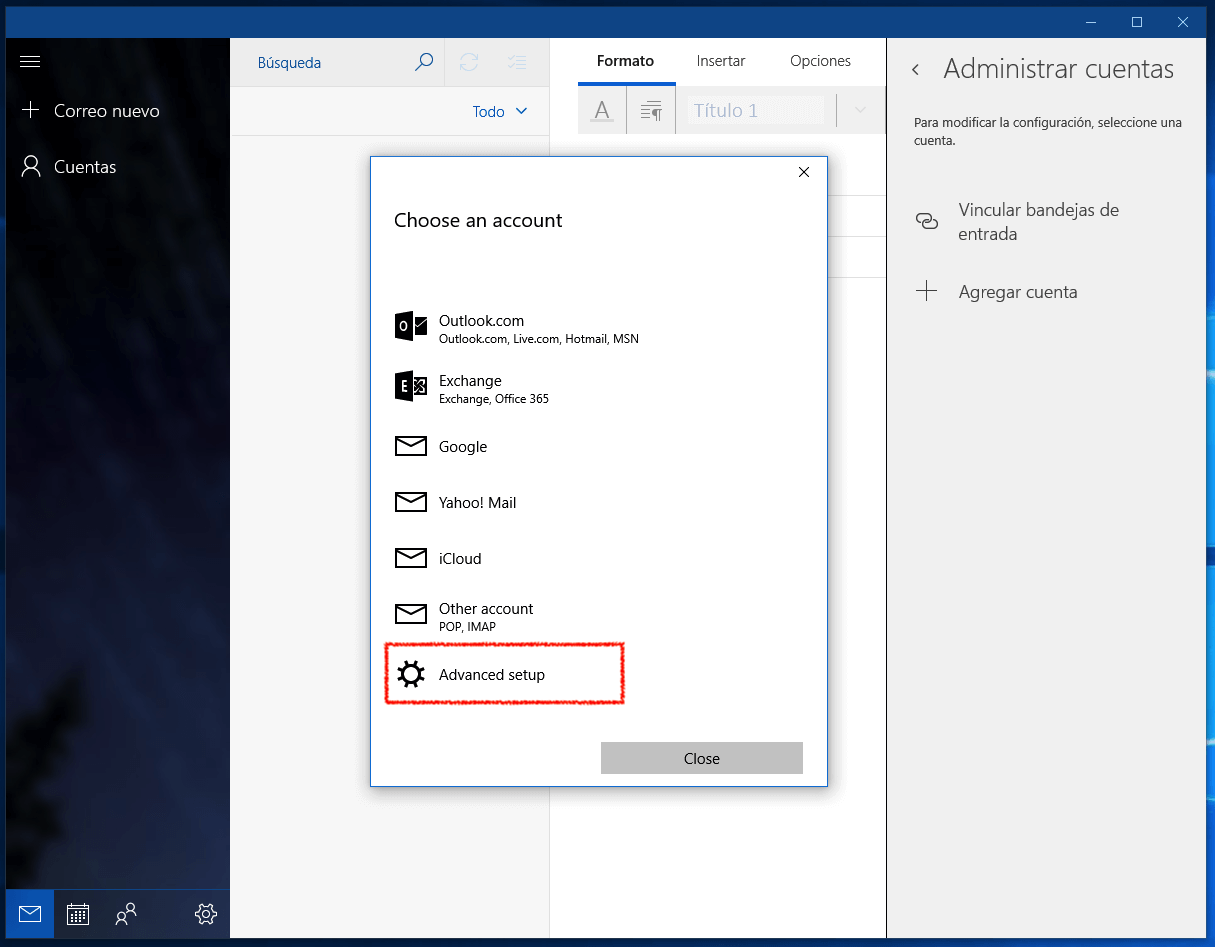
Selecciona la opción de "Configuración avanzada" o "Advanced setup".
-
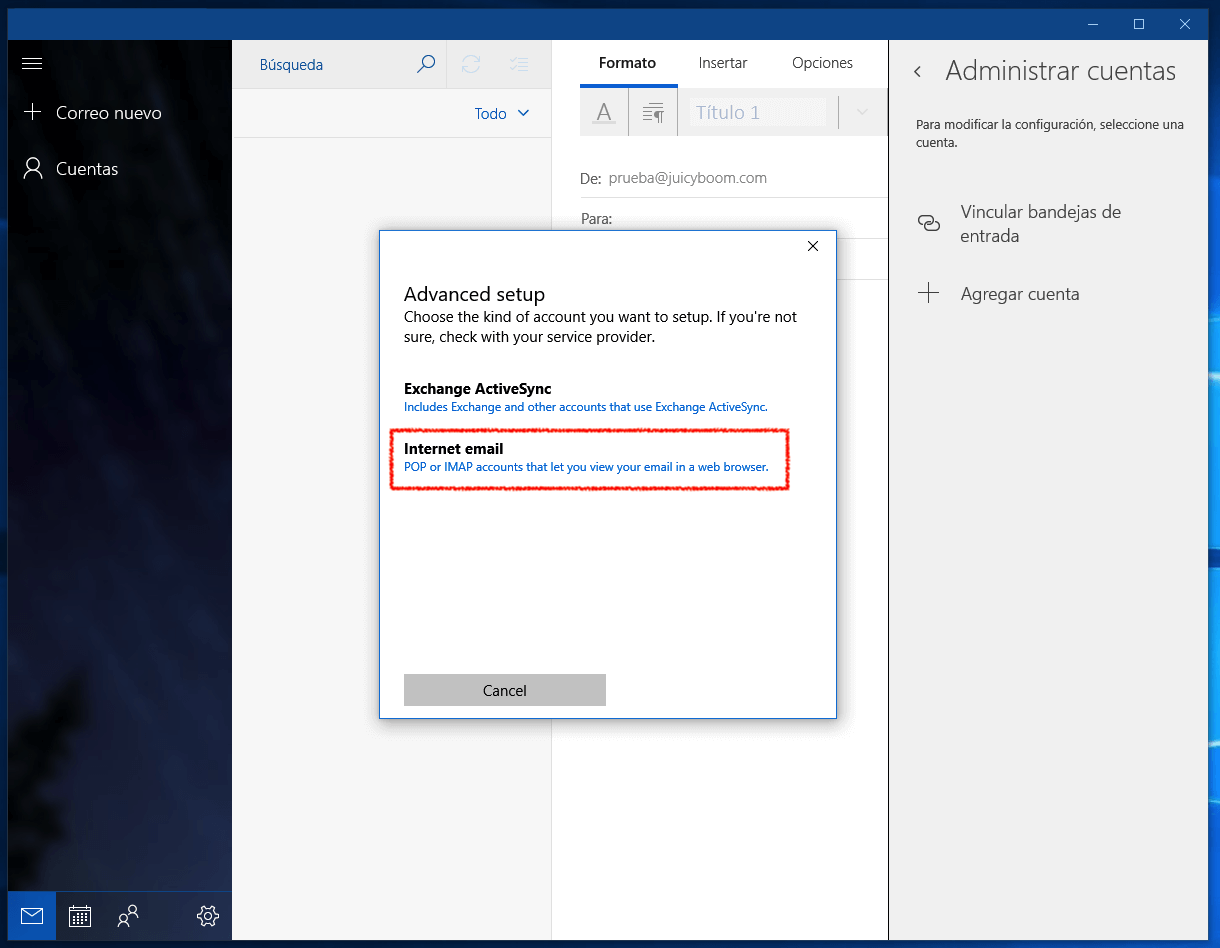
Selecciona la opción de "Internet email".
-
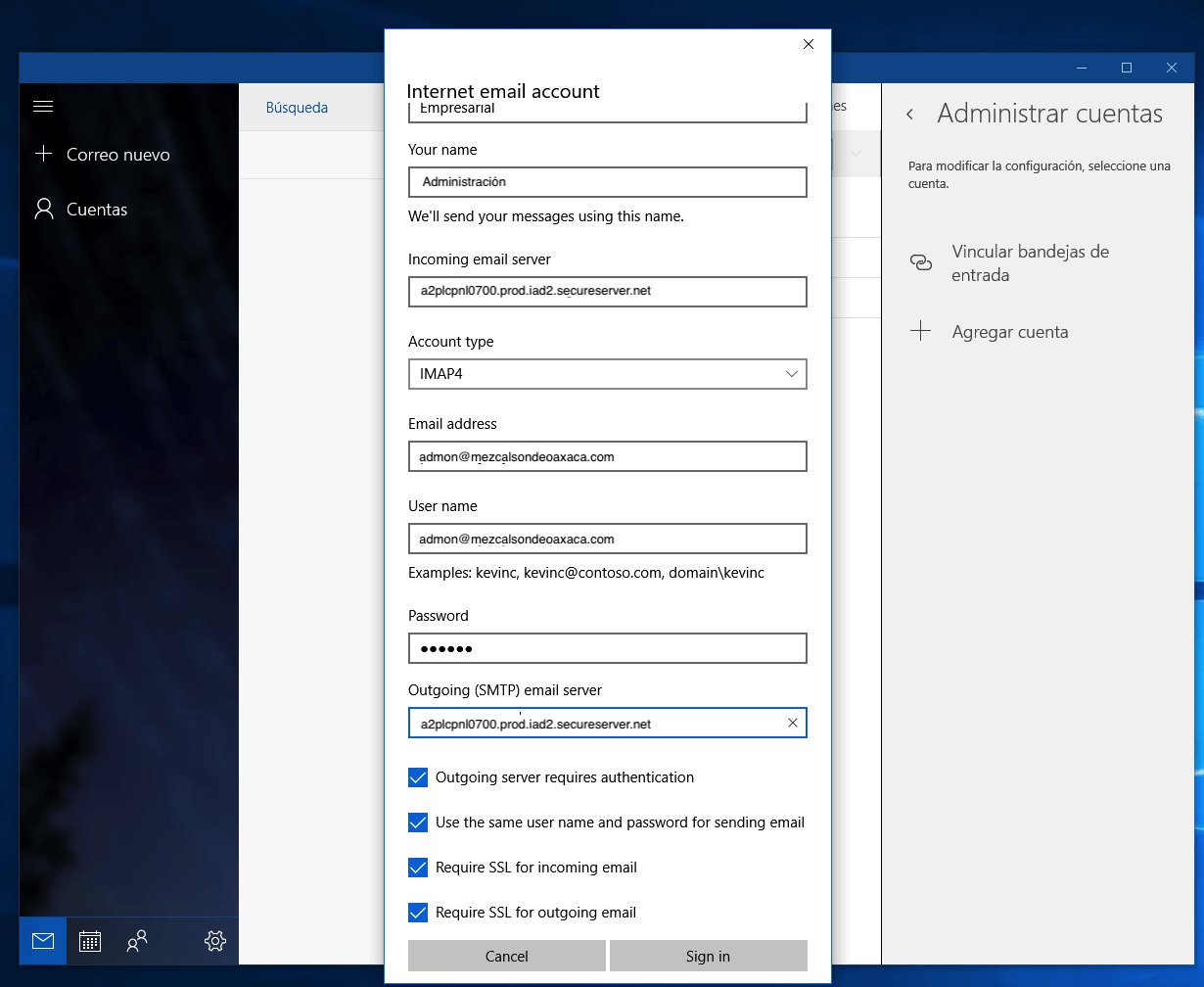
Ingresarás los datos solicitados:
Alias: Nombre para identificar tu cuenta. Por ejemplo: trabajo, empresarial, etc.
Tu nombre (your name): El nombre con el que te verán tus contactos al recibir un correo tuyo.
Servidor de entrada (incoming email server): a2plcpnl0700.prod.iad2.secureserver.net
Tipo de cuenta (account type): IMAP4
Dirección de correo (email address): Tu dirección de correo.
Nombre de usuario (user name): Otra vez tu dirección de correo.
Password: Tu contraseña.
Servidor de salida SMTP (outgoing SMTP email server): a2plcpnl0700.prod.iad2.secureserver.net
-
Listo, tu correo ya está configurado.